Whitelisting Office 365
Procédure de configuration pour Microsoft 365
Notre script PowerShell applique automatiquement l'ensemble des réglages décrits ci-dessous (étapes 1 à 4) et ajoute nos domaines d'envoi en « expéditeurs de confiance » sur toutes les boîtes aux lettres, pour que les images de nos e-mails s'affichent correctement.
Prérequis
- Un compte Administrateur Exchange (ou Administrateur général)
- Le module
ExchangeOnlineManagement(installation unique, incluse ci-dessous)
Marche à suivre
Ouvrez PowerShell, placez-vous dans le dossier du fichier téléchargé, puis exécutez :
-Audit. Le script affiche l'organisation cible et la liste de ce qui serait modifié, sans rien changer.
Options disponibles
-Audit— affiche ce qui serait fait, sans aucune modification.-AdvancedDeliveryOnly— uniquement la remise avancée + les expéditeurs de confiance (périmètre recommandé par Microsoft).-SafeSendersOnly— uniquement les expéditeurs de confiance (affichage des images).
Vous gérez plusieurs tenants ? (ESN, infogérance)
Le script agit sur le tenant auquel vous êtes connecté : vous sélectionnez donc le tenant au moment de la connexion, puis vous relancez le script pour chaque client. À chaque lancement, il affiche l'organisation ciblée (« Organisation cible : … ») — vérifiez qu'il s'agit bien du bon tenant avant d'appliquer.
Selon votre mode d'accès :
- Administration déléguée (GDAP / partenaire) — précisez le tenant du client à la connexion :
Connect-ExchangeOnline -DelegatedOrganization leclient.onmicrosoft.com - Compte administrateur distinct par client — lancez
Connect-ExchangeOnlineet sélectionnez, dans la fenêtre de connexion, le compte administrateur du client concerné. - Le compte admin est membre de plusieurs tenants — une connexion ne vise qu'un seul tenant à la fois (par défaut le vôtre). Utilisez
-DelegatedOrganizationci-dessus, ou connectez-vous avec le compte propre au tenant visé.
Pour passer d'un client à l'autre, déconnectez-vous puis reconnectez-vous sur le suivant :
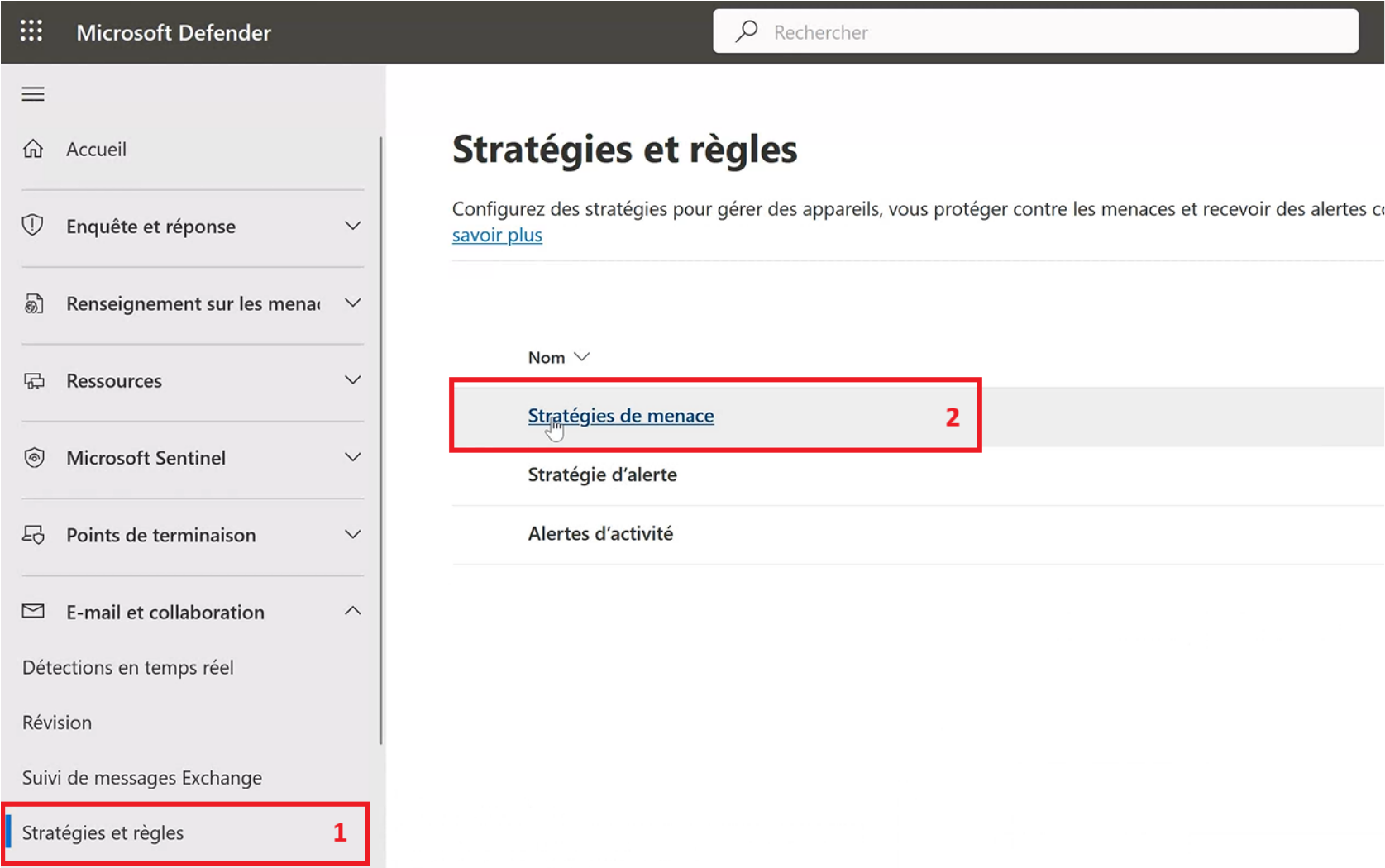
- Connectez-vous à l'espace d'administration Microsoft 365 Defender
-
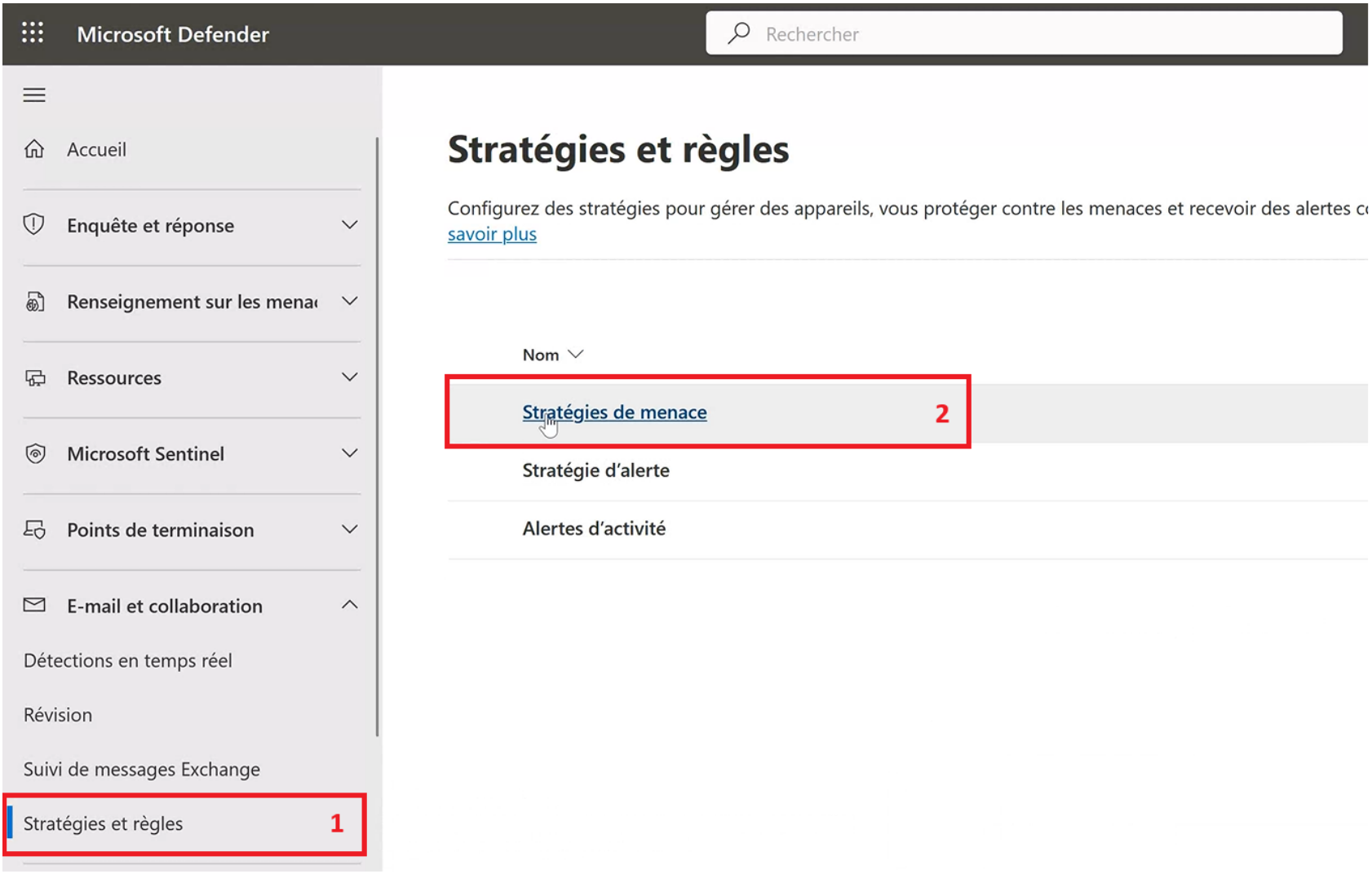
Rendez-vous sur « Stratégies de Menace »
-
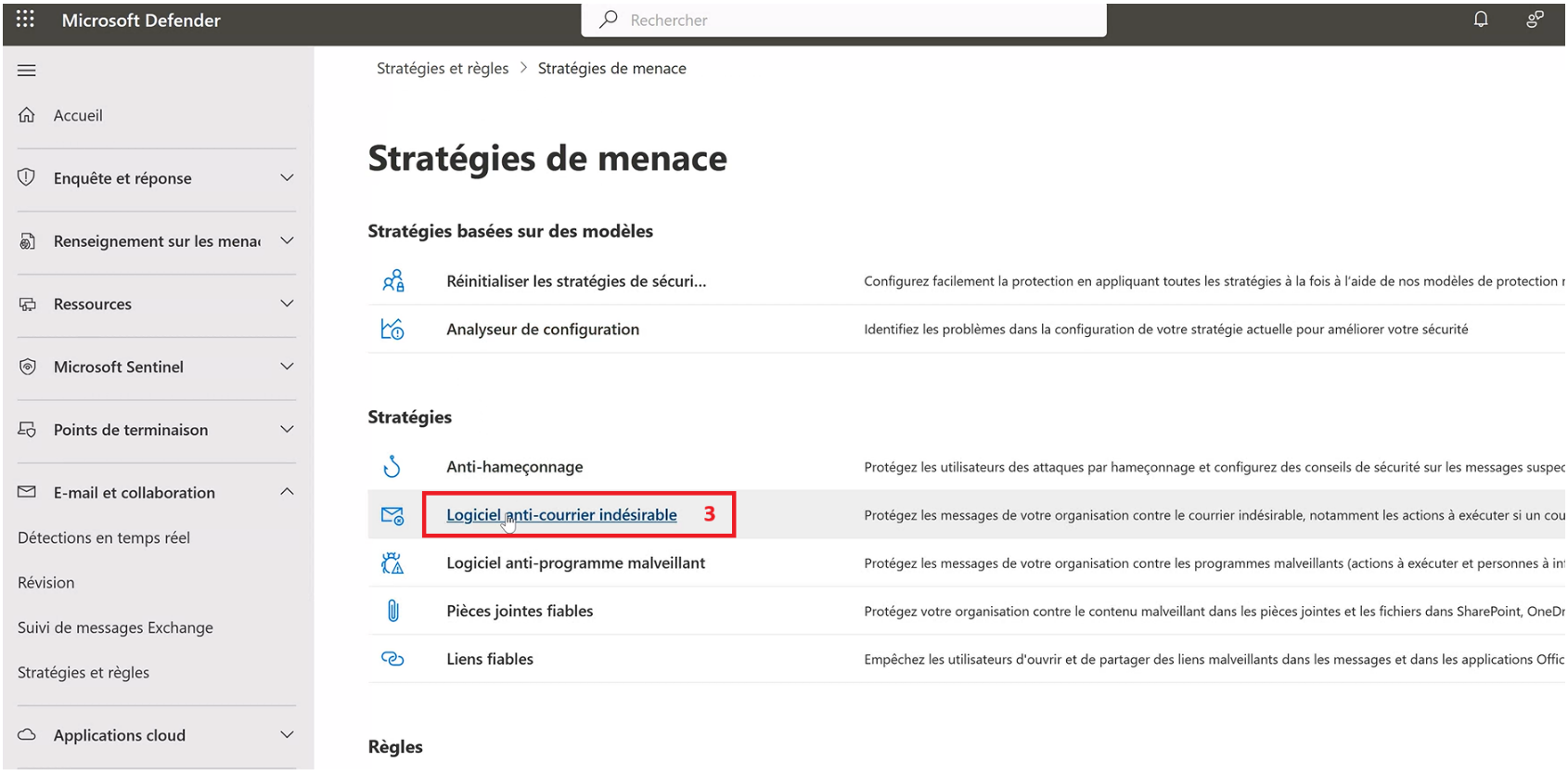
Rendez-vous sur « Anti-courrier indésirable »
-
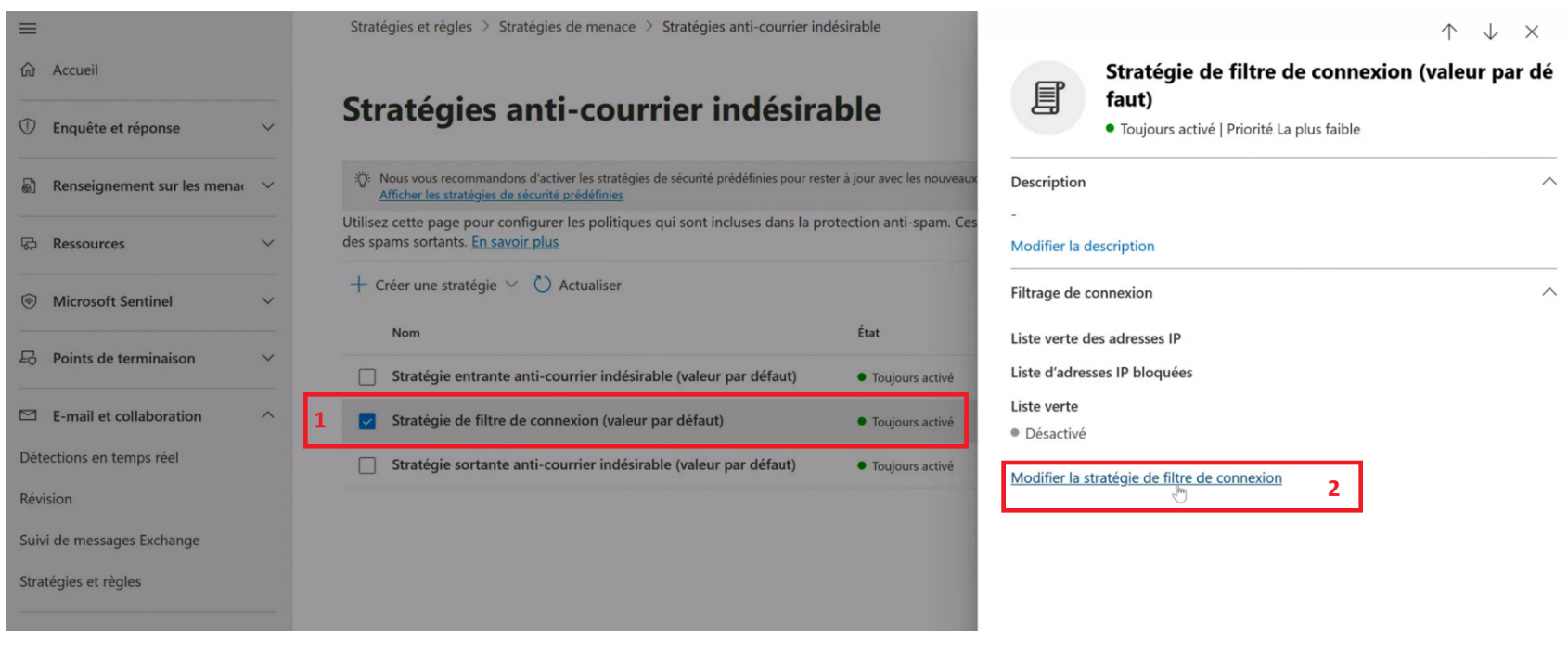
Rendez-vous sur « Stratégie de filtre de connexion (valeur par défaut) » puis Modifier la « stratégie de filtre de connexion »
-
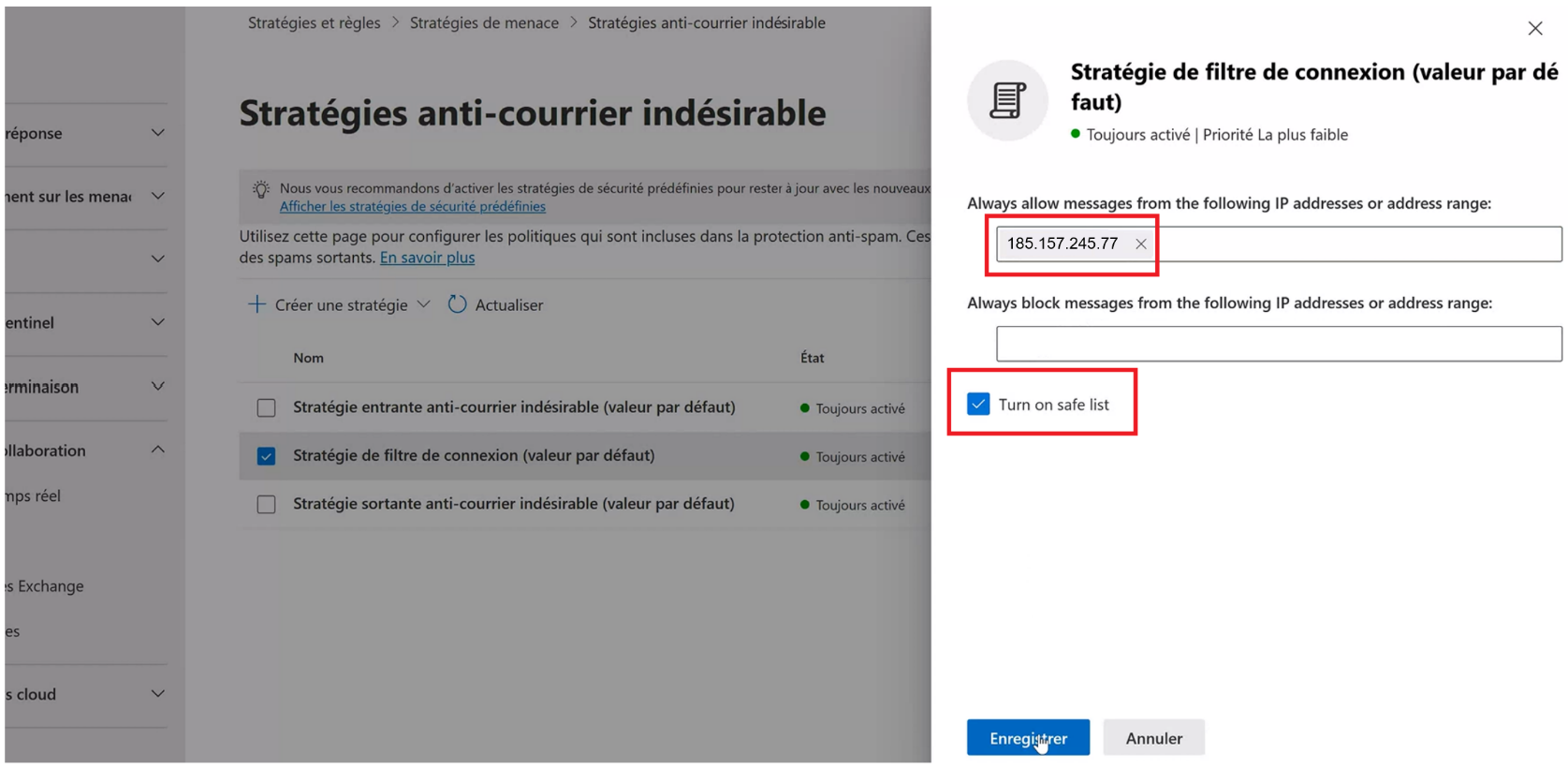
Dans « Toujours autoriser les messages depuis l'IP », rentrez « 185.157.245.77 », et cliquez sur « Turn on safe list » et « Enregistrer »
- Connectez-vous à l'espace d'administration Microsoft 365 Defender
-
Revenez sur « Stratégies de Menace »
-
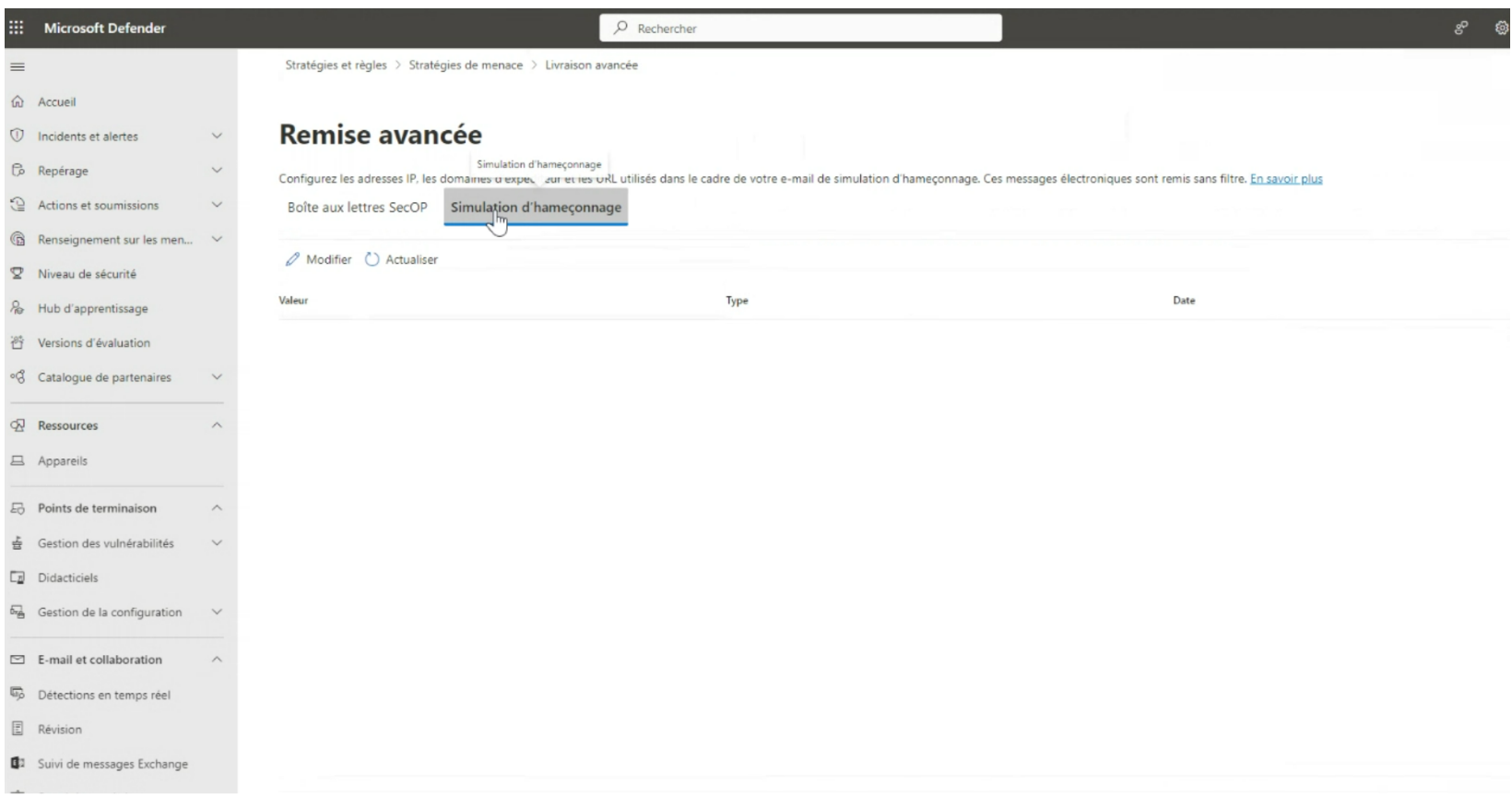
Rendez-vous sur « Remise avancée » puis « Simulation d'hameçonnage »
-
Cliquez ensuite sur « Modifier » et ajoutez :
Dans « Envoi de l'adresse IP » :
185.157.245.77Domaines à ajouter :
46 domaineslephish.com lephish.fr departement-informatique.fr linkedin.com.hr github.support mircosoft365.fr zendesk-support.fr ta-mutuelle.fr securelink-services.com livraison-laposte.fr hackers.solutions ressources-humaines-du-groupe.fr espace-client.ovh sage.com.hr docusign-fr.com mon-interessement.fr cegld.com microsofr-teams.com slack-online.com login-mircosoft.com quarantaine-notification.com cybermalveillance-qouv.fr qooqle-alert.com qooqle-share.com la-gazette-des-communes.fr chatgpt-validation.com com-session.com cosoluce-security.fr join-conference.com yousiqn.com passoptions.com edenerd.fr organisation-file.com www-amaz-on.com mail-drogbox.com avertissement-rgpd.fr tre11o.eu zwile.fr cabendly.com chorus-pro.link hubspo1.com tomorrro.com freskworks.com lnstargam.com service-collectivites.fr authentication-link.comURL de simulation à autoriser :
46 URLs*.lephish.com/* *.lephish.fr/* *.departement-informatique.fr/* *.linkedin.com.hr/* *.github.support/* *.mircosoft365.fr/* *.zendesk-support.fr/* *.ta-mutuelle.fr/* *.securelink-services.com/* *.livraison-laposte.fr/* *.hackers.solutions/* *.ressources-humaines-du-groupe.fr/* *.espace-client.ovh/* *.sage.com.hr/* *.docusign-fr.com/* *.mon-interessement.fr/* *.cegld.com/* *.microsofr-teams.com/* *.slack-online.com/* *.login-mircosoft.com/* *.quarantaine-notification.com/* *.cybermalveillance-qouv.fr/* *.qooqle-alert.com/* *.qooqle-share.com/* *.la-gazette-des-communes.fr/* *.chatgpt-validation.com/* *.com-session.com/* *.cosoluce-security.fr/* *.join-conference.com/* *.yousiqn.com/* *.passoptions.com/* *.edenerd.fr/* *.organisation-file.com/* *.www-amaz-on.com/* *.mail-drogbox.com/* *.avertissement-rgpd.fr/* *.tre11o.eu/* *.zwile.fr/* *.cabendly.com/* *.chorus-pro.link/* *.hubspo1.com/* *.tomorrro.com/* *.freskworks.com/* *.lnstargam.com/* *.service-collectivites.fr/* *.authentication-link.com/*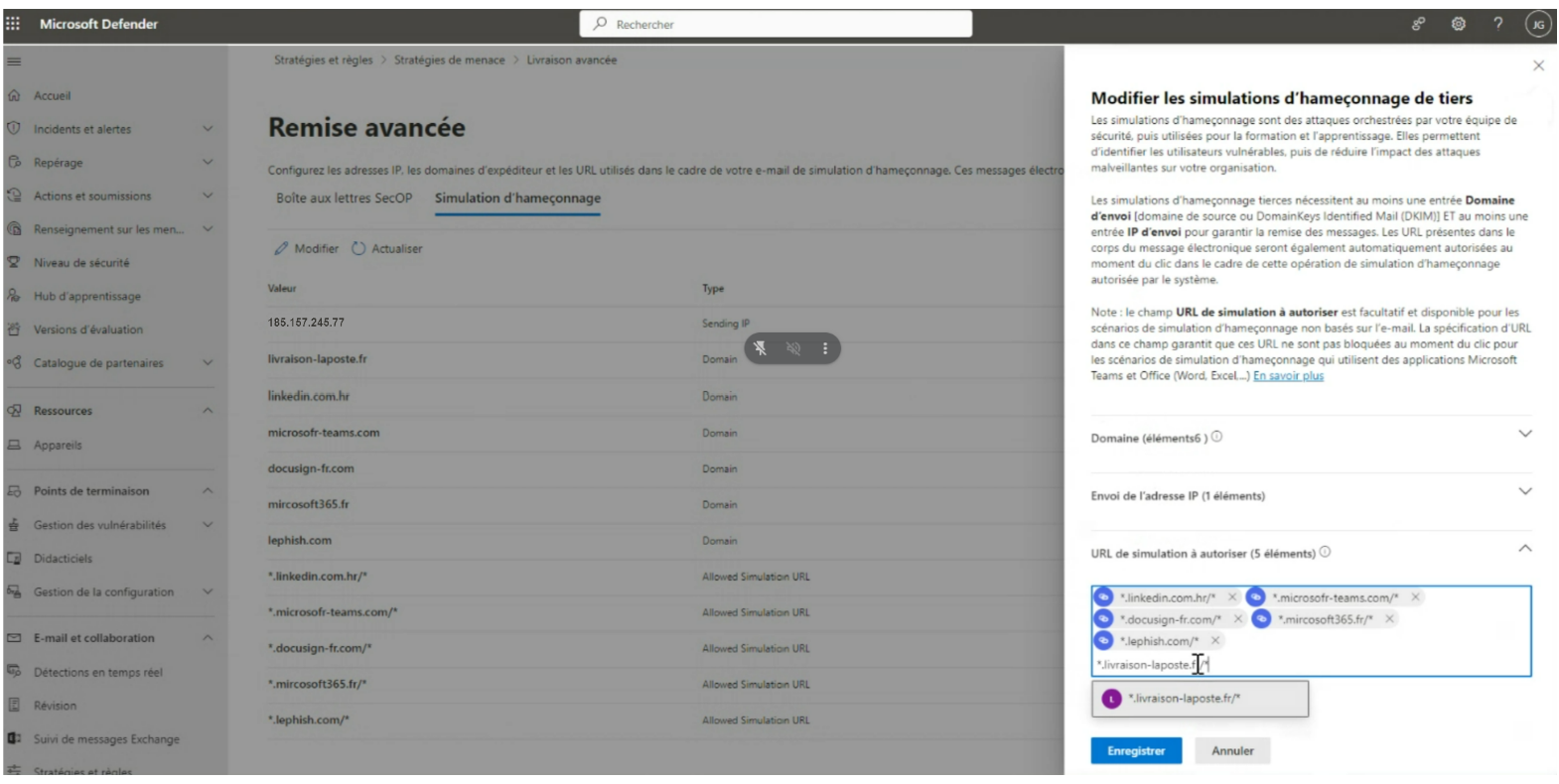
- Revenez sur le panneau d'administration Microsoft 365
-
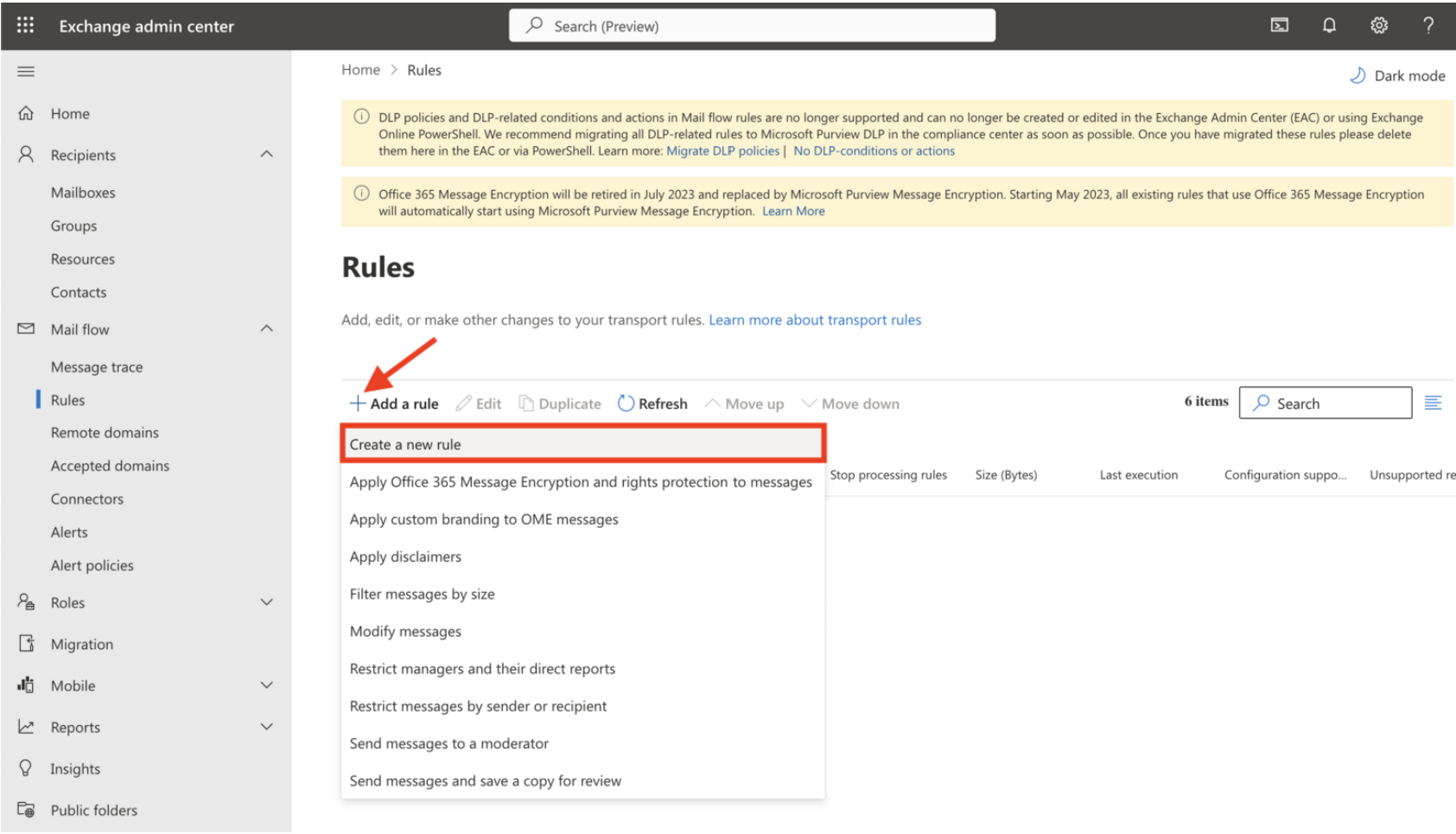
Rendez-vous sur « Exchange »
-
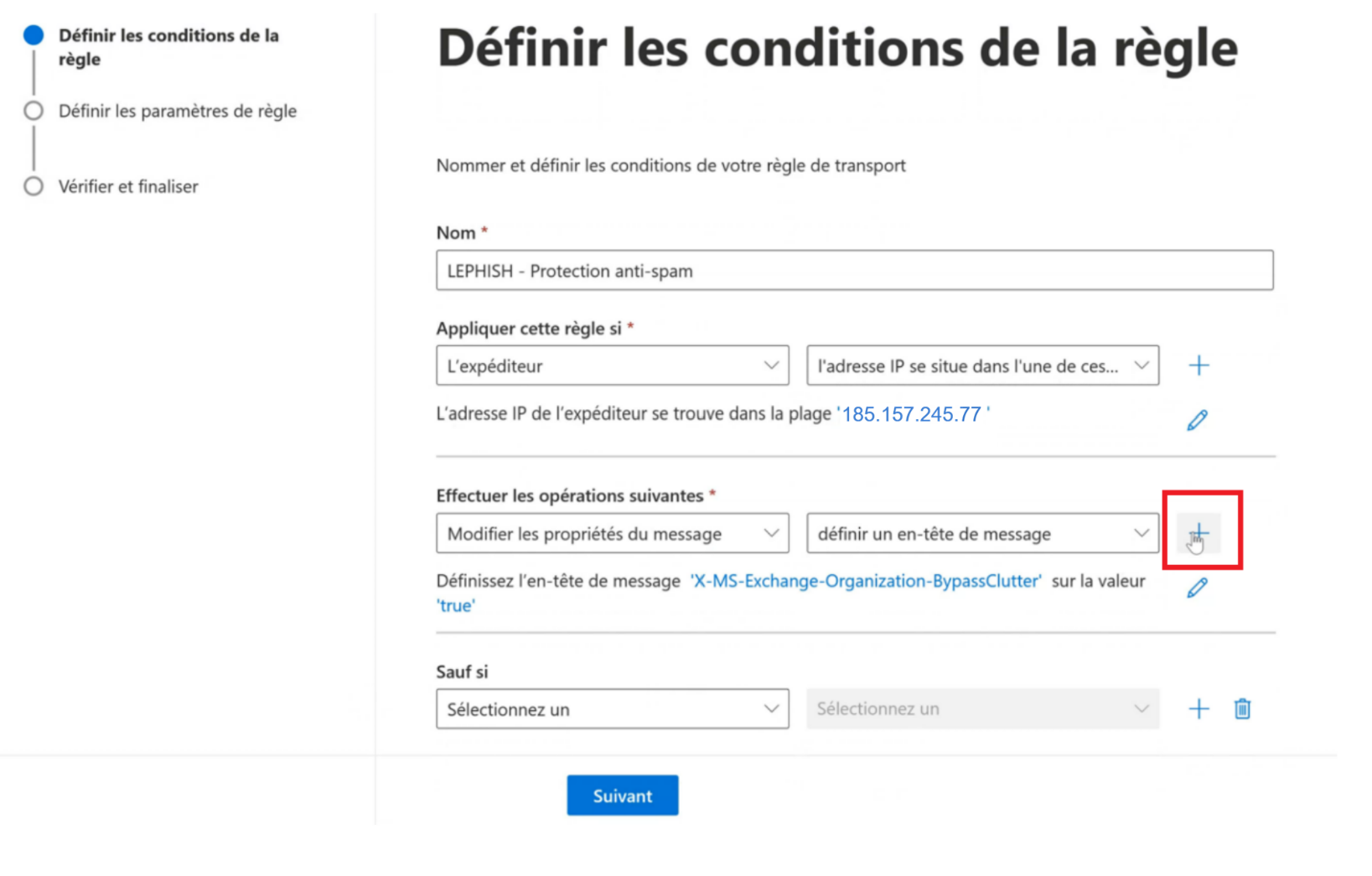
Dans « Flux de courrier », cliquez sur « Règles » et « Créer une nouvelle règle »

- Donnez un nom à la règle comme « LEPHISH – Protection anti-spam »
-
Dans « Appliquer cette règle si » sélectionnez « L'expéditeur » puis « l'adresse IP se situe dans l'une de ces plages ou correspond exactement »
Note : Si vous ne voyez pas l'option, cliquez sur « More options » sur l'écran « New Rules » pour accéder à tous les réglages disponibles.
- Rentrez l'ip « 185.157.245.77 »
- Dans « Effectuer les opérations suivantes », sélectionnez « Modifier les propriétés du message » puis « définir un en-tête de message »
-
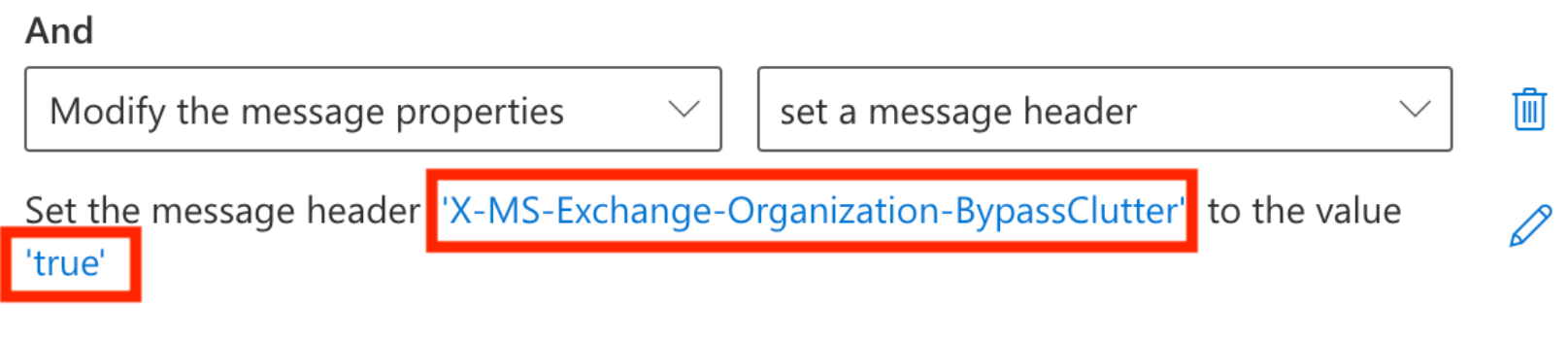
Cliquez sur le premier « Enter text » et entrez :
X-MS-Exchange-Organization-BypassClutter -
Cliquez sur le deuxième lien « Enter text » et saisissez « true »
-
Cliquez ensuite sur le « + » signifiant « Add action »
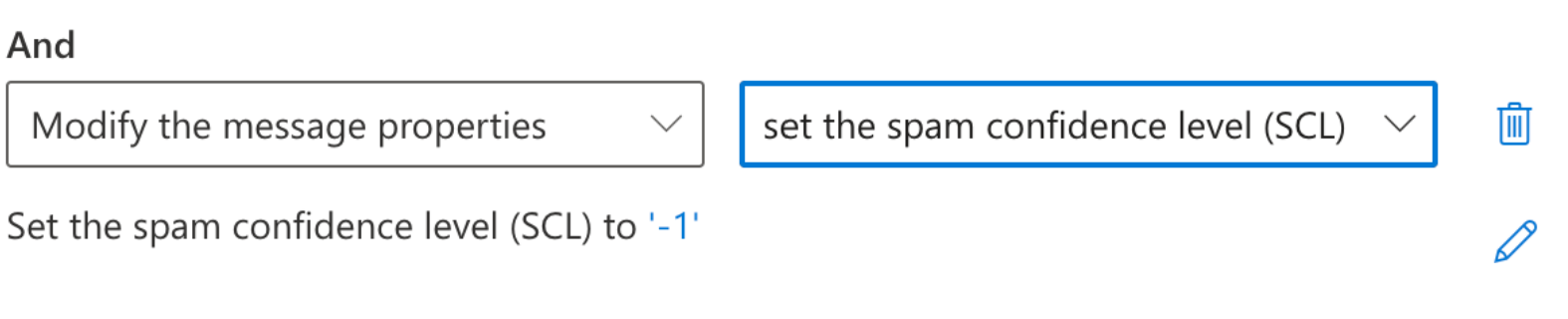
- Dans la nouvelle opération, sélectionnez « Modifier les propriétés du message » puis « définir le seuil de probabilité de courrier indésirable (SCL) » et sélectionnez « Bypass Spam Filtering »
-
Cliquez sur « Ok ». Cela mettra le SCL à « -1 »
- Cliquez ensuite sur « Suivant » puis « Terminer »
-
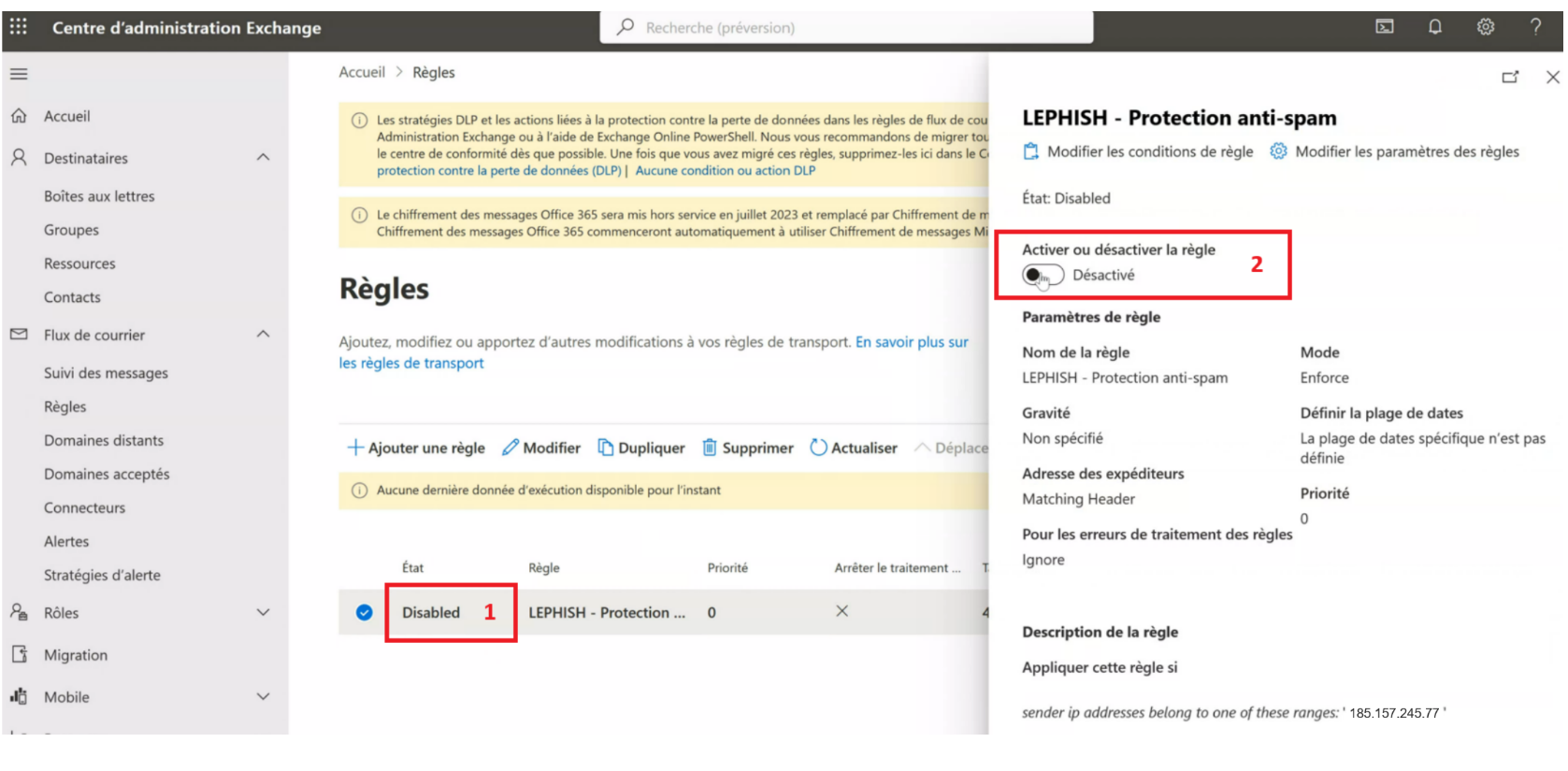
Activez la règle. Cliquez sur « Disabled » puis sur le bouton dans « Activer ou désactiver la règle »
-
Restez dans la partie « Règle » de « Flux de courrier », cliquez sur « Règles » et « Créer une nouvelle règle »
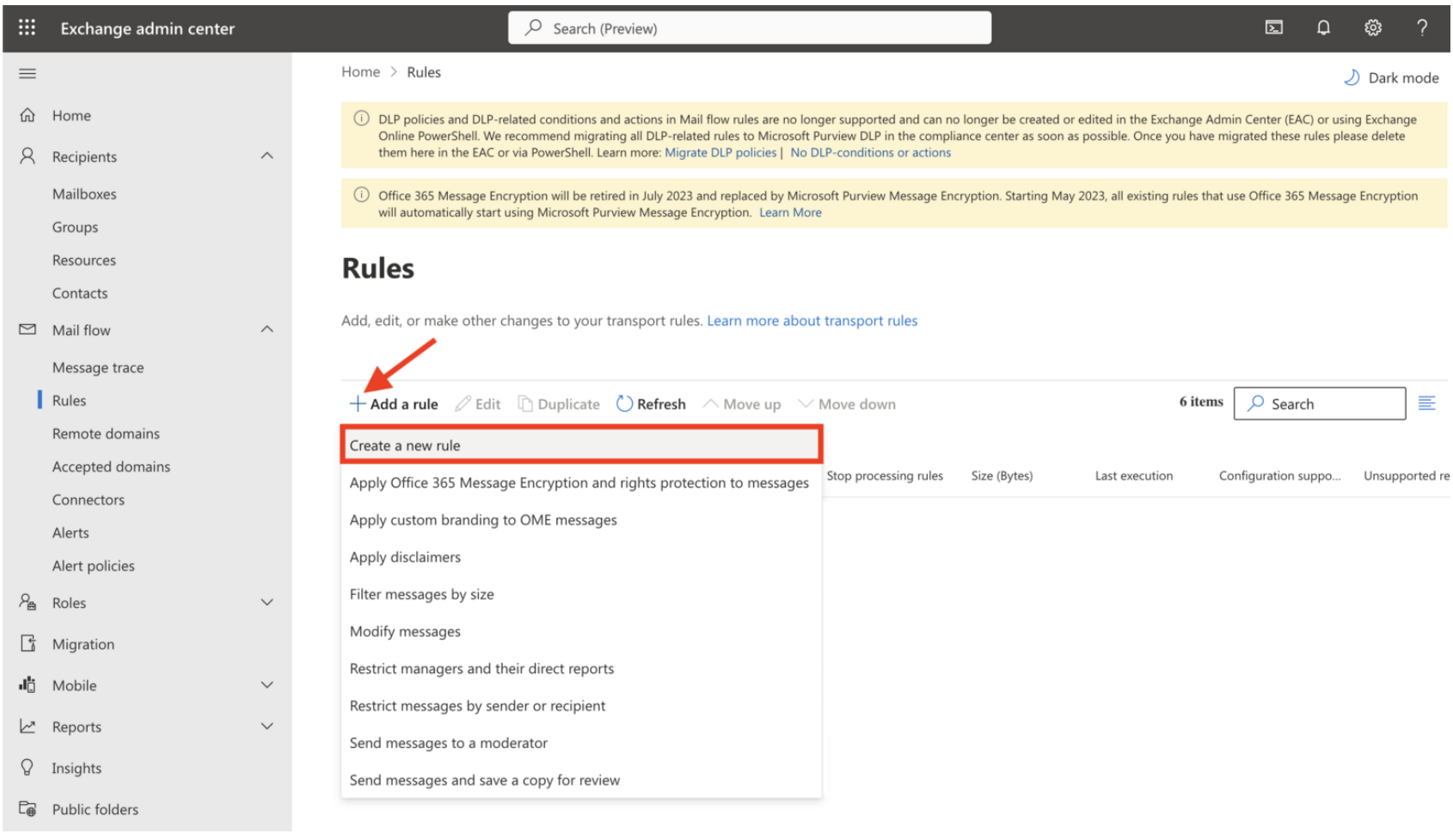
- Donnez un nom à la règle comme « LEPHISH – Mise en quarantaine »
-
Cliquez sur le menu déroulant « Appliquer cette règle si » et sélectionnez « L'expéditeur » puis « l'adresse IP se situe dans l'une de ces plages ou correspond exactement »
Note : Si vous ne voyez pas l'option, cliquez sur « More options » sur l'écran « New Rules » pour accéder à tous les réglages disponibles.
-
Rentrez l'ip :
185.157.245.77
- Dans « Effectuer les opérations suivantes », sélectionnez « Modifier les propriétés du message » puis « définir un en-tête de message »
-
Cliquez sur le premier « Enter text » et entrez :
X-Forefront-Antispam-ReportAttention : Respectez scrupuleusement la casse. -
Cliquez sur le deuxième « Enter text », et entrez :
SFV:SKI;CAT:NONE;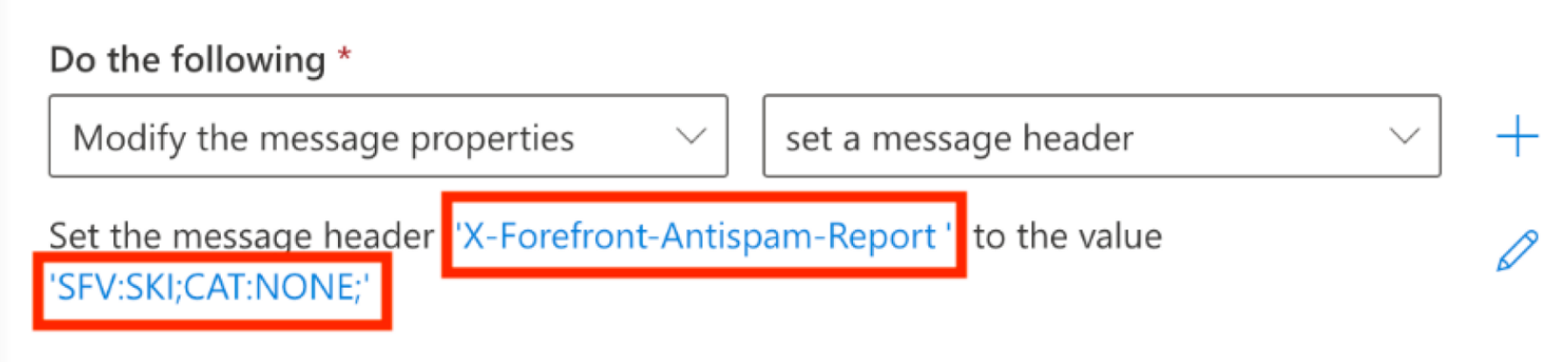
- Cliquez ensuite sur « Suivant » puis « Terminer »
-
Activez la règle en cliquant sur « Disabled » puis sur le bouton dans « Activer ou désactiver la règle »
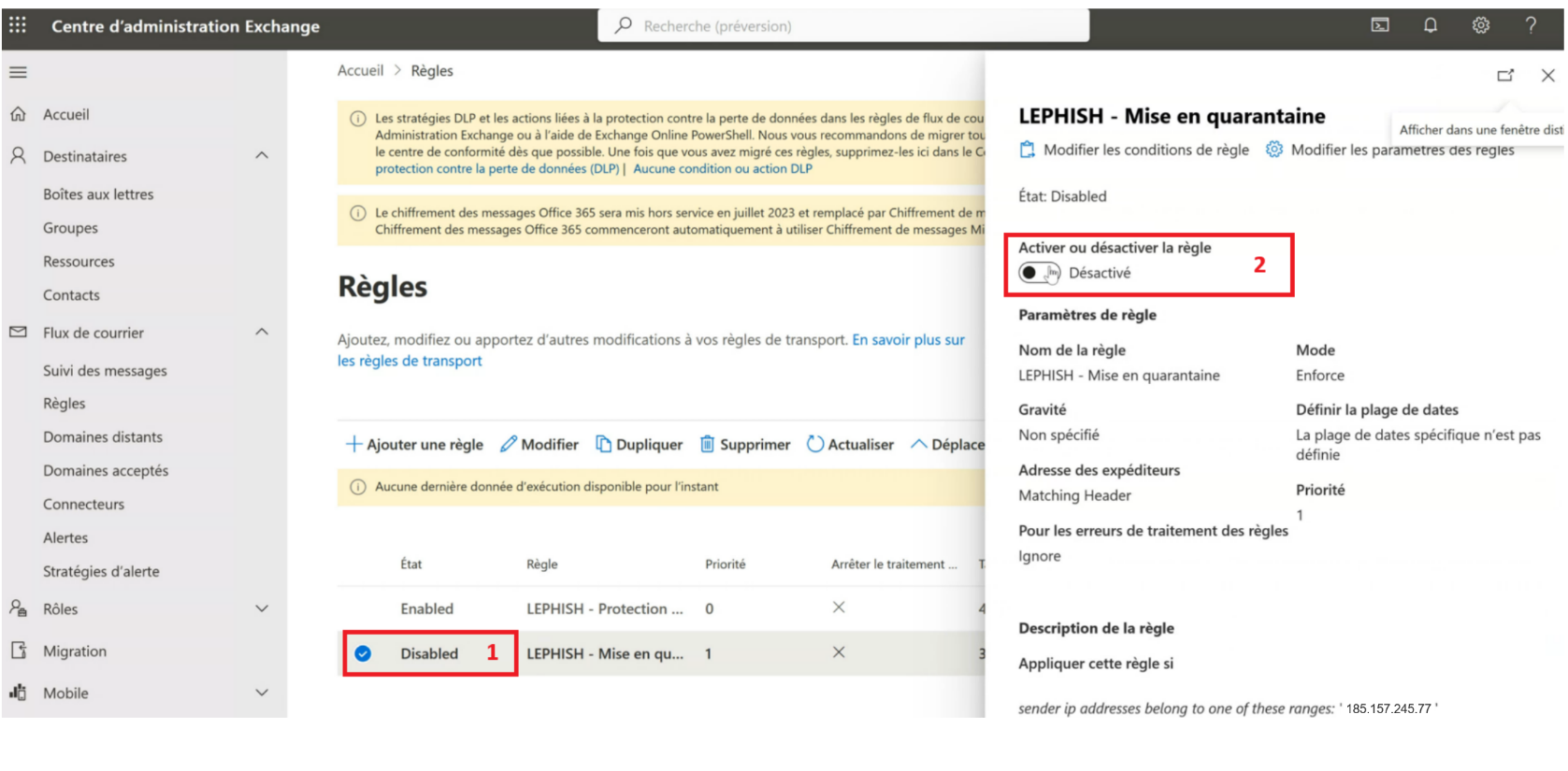
-
Assurez-vous que la règle soit maintenant dans l'État « Enabled »
