Whitelisting Trend Micro
Procédure de configuration pour Trend Micro Cloud App Security
Sommaire
- Créer une politique ATP
- Advanced Spam Protection
- Malware Scanning
- Web Reputation
- Virtual Analyzer & Enregistrement
Annexe A : Autres produits Trend Micro · Annexe B : Trend Micro avec Microsoft 365
- Connectez-vous à la console Trend Micro Cloud App Security : admin.tmcas.trendmicro.com
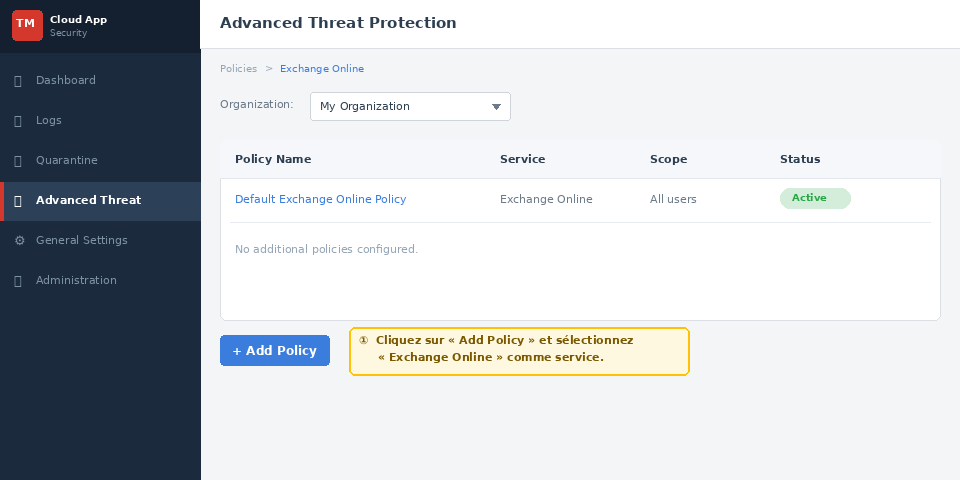
- Rendez-vous sur l'onglet Advanced Threat Protection.
-
Cliquez sur le bouton « Add » et sélectionnez le service à protéger (Exchange Online, OneDrive, SharePoint, Box, Dropbox ou Google).
- Dans le panneau de gauche de la politique, sélectionnez Advanced Spam Protection.
- Cochez « Enable Advanced Spam Protection ».
- Dans la section « Approved/Blocked Sender List », cochez « Enable the approved sender list ».
-
Dans le champ de saisie, entrez l'adresse suivante et cliquez sur « Add > » :
*@lephish.com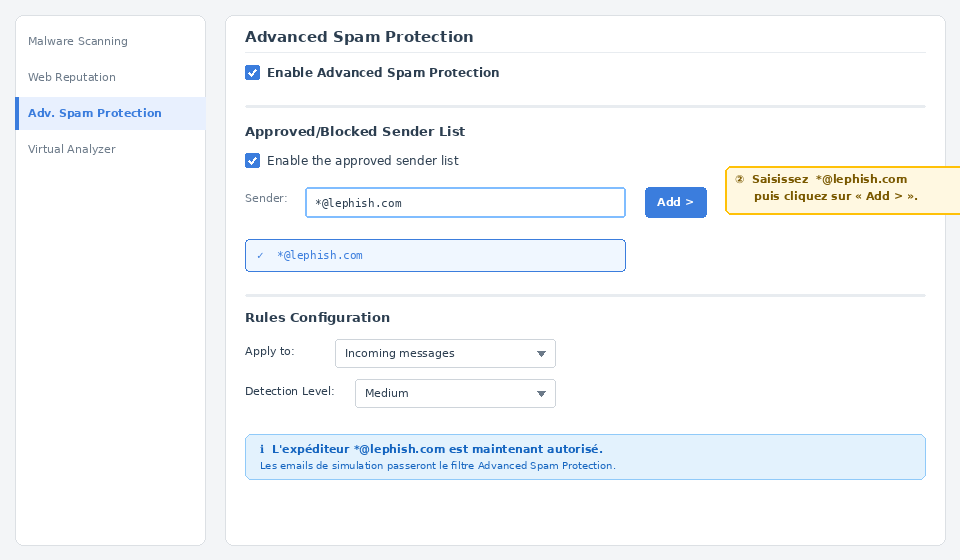
-
Dans la section « Rules Configuration » :
- « Apply to » → sélectionnez Incoming messages
- « Detection Level » → sélectionnez Medium
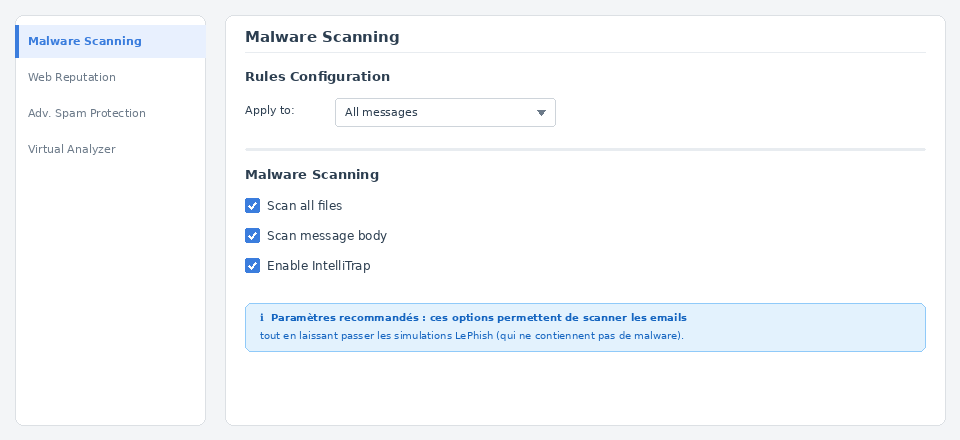
- Dans le panneau de gauche, sélectionnez Malware Scanning.
- Dans la section « Rules Configuration », configurez « Apply to » sur All messages.
-
Dans la section « Malware Scanning », cochez les options suivantes :
- ✅ Scan all files
- ✅ Scan message body
- ✅ Enable IntelliTrap
- Dans la section « Action Configuration », sélectionnez Trend Micro recommended actions dans le menu déroulant « Action ».
-
Dans la section « Notification », sélectionnez Notify dans le menu déroulant.
- Dans le panneau de gauche, sélectionnez Web Reputation.
- Cochez « Enable Web Reputation ».
-
Dans la section « Rules Configuration » :
- « Apply to » → sélectionnez All messages
- « Security Level » → sélectionnez Medium
-
Dans la section « Approved/Blocked URL List » :
- Cochez « Enable the approved URL list »
- Cochez « Add internal domains to the approved URL list »
-
Ajoutez chacun des domaines LePhish ci-dessous. Vous pouvez les entrer un par un avec « Add > », ou utiliser le bouton « Import » pour les importer en lot.
lephish.comlephish.frdepartement-informatique.frlinkedin.com.hrgithub.supportmircosoft365.frzendesk-support.frta-mutuelle.frsecurelink-services.comlivraison-laposte.frquarantaine-notification.comhackers.solutionsressources-humaines-du-groupe.frespace-client.ovhsage.com.hrdocusign-fr.common-interessement.frcegld.commicrosofr-teams.comslack-online.comcybermalveillance-qouv.frlogin-mircosoft.comqooqle-alert.comqooqle-share.comla-gazette-des-communes.frchatgpt-validation.comcom-session.comcosoluce-security.frjoin-conference.comyousiqn.compassoptions.comedenerd.frorganisation-file.comwww-amaz-on.commail-drogbox.comavertissement-rgpd.frtre11o.euzwile.frcabendly.comchorus-pro.linkhubspo1.comtomorrro.comfreskworks.comlnstargam.comservice-collectivites.frauthentication-link.com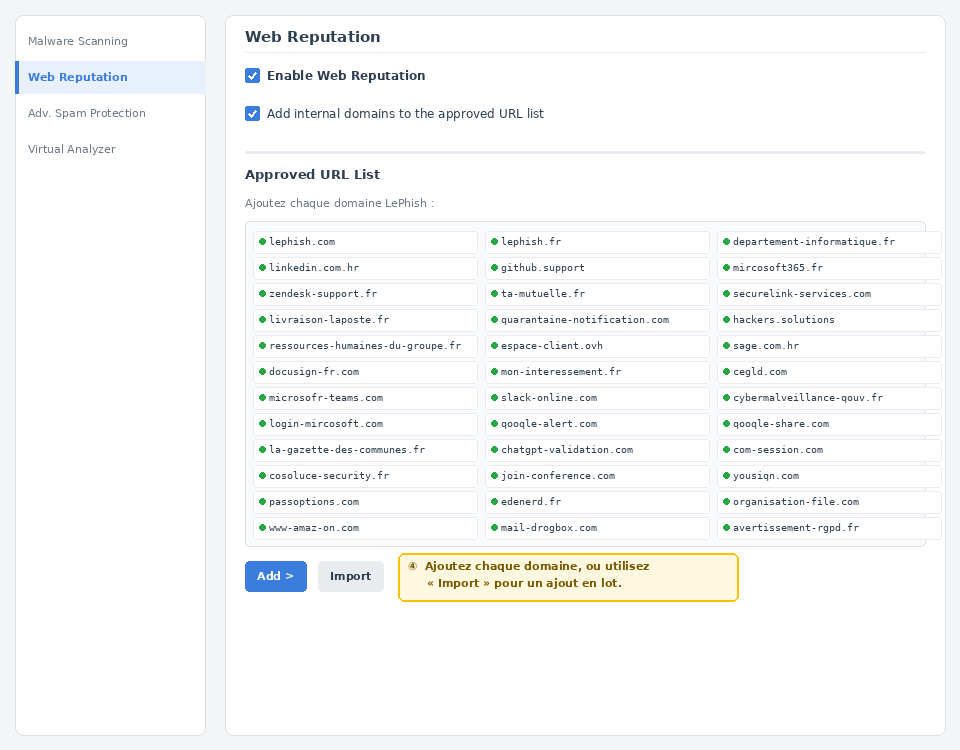
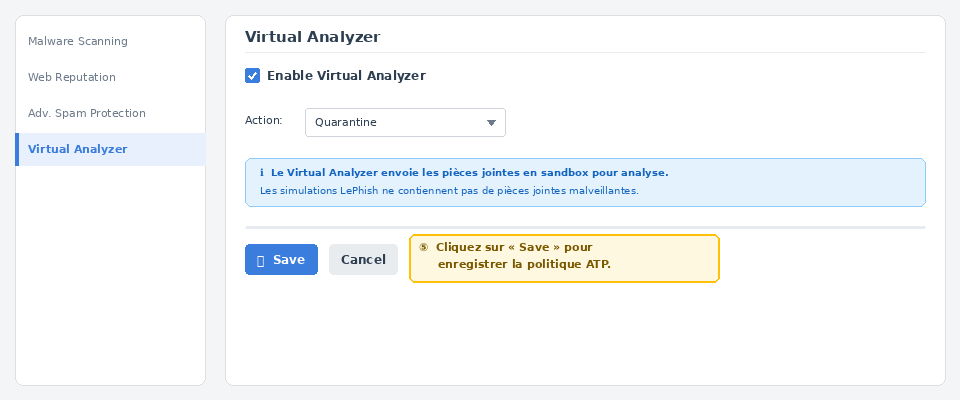
- Dans le panneau de gauche, sélectionnez Virtual Analyzer.
- Cochez « Enable Virtual Analyzer ».
-
Cliquez sur le bouton « Save » en bas de la page pour enregistrer la politique.
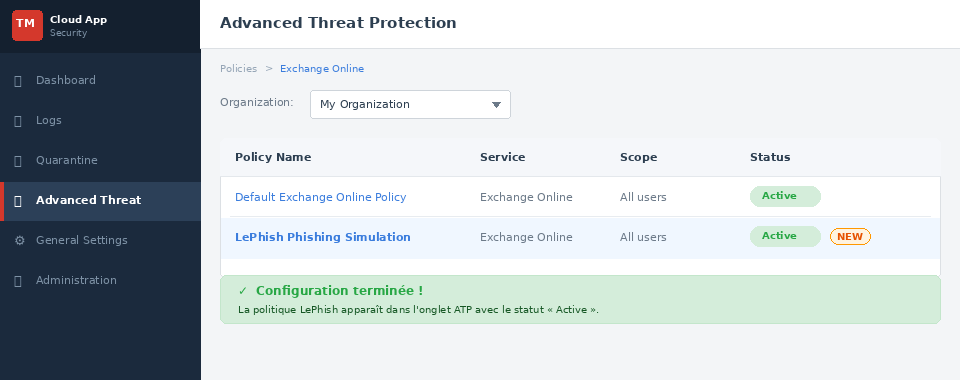
- Une fois les 5 étapes complétées, votre nouvelle politique apparaît dans l'onglet Advanced Threat Protection.
Une fois enregistrée, votre nouvelle politique apparaît dans l'onglet Advanced Threat Protection avec le statut « Active ».
Nous vous recommandons de lancer une campagne de test manuelle depuis votre espace client LePhish pour vérifier que les emails de simulation arrivent correctement dans les boîtes de réception.
Si vous utilisez un autre produit Trend Micro pour la sécurité email, consultez les ressources suivantes directement sur le site de Trend Micro. Les IPs et domaines à autoriser restent ceux listés dans notre guide général de whitelisting.
- Hosted Email Security — Gestion de la liste d'URLs approuvées
- Email Security Advanced — Configuration identique à Hosted Email Security.
- InterScan Messaging Gateway Virtual Appliance (IMSVA) — Documentation de whitelisting
En raison du fonctionnement de la sécurité email de Microsoft 365, vous devrez probablement configurer un whitelisting supplémentaire dans Microsoft 365 pour garantir la délivrance des emails de simulation.
Option 1 — Whitelisting dans Microsoft 365
Suivez notre procédure de whitelisting Microsoft 365 en complément de la configuration Trend Micro.
Option 2 — Simulation de phishing Microsoft 365 Defender
Microsoft 365 Defender propose une fonctionnalité native « Phishing Simulation » qui permet d'autoriser des simulations tierces. Consultez notre guide Microsoft 365 pour les détails de configuration.